Olá Ludonautas,
estamos bem animados para apresentar para vocês uma funcionalidade muito pedida, a área de trocas no site.
Através do Link :
https://ludopedia.com.br/trocas ou do Menu
Mercado/Trocas é possível acessar a nova tela.
A lista que por muito tempo serviu como suporte para essa funcionalidade não será mais necessária.
Veja abaixo detalhes de como utilizar a funcionalidade.
Tela inicial
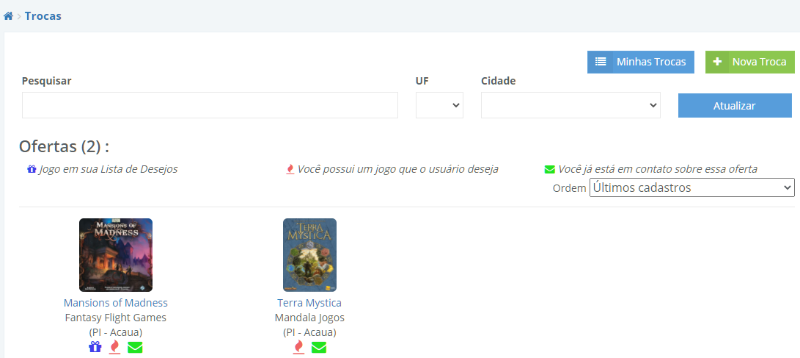
A tela inicial de trocas exibirão alguns filtros para facilitar busca de jogos por nome ou localidade.
Por padrão, a ordenação tenta trazer pra você jogos com mais possibilidade de troca. Caso deseje você também pode trocar pra trazer as últimas trocas cadastradas.
Abaixo dos jogos da lista de trocas aparecerão ícones para facilitar a identificar possíveis trocas:
 Criar Troca
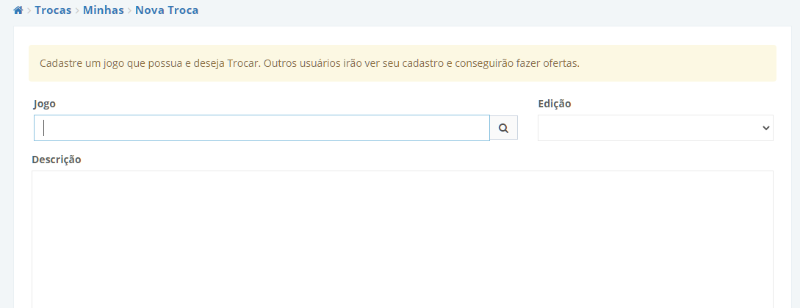
Ao clicar em Nova Troca, você irá para a tela de cadastro de um jogo. Você pode colocar a edição do jogo e descrever informações relevantes para a troca (Estado do jogo, jogos com mais interesse, etc).
É importante ressaltar que na lista de trocas a cidade exibida é a que está no cadastro de usuário, por isso é necessário manter esse campo atualizado ao criar um item para troca.
Realizar uma oferta de troca
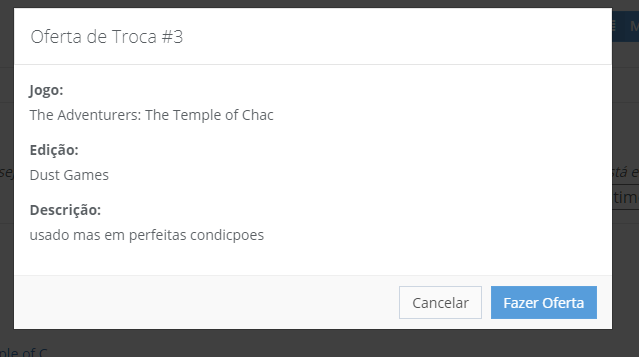
Ao clicar em um jogo que deseje fazer uma oferta, irá abrir um popup exibindo as informações do cadastro da troca :
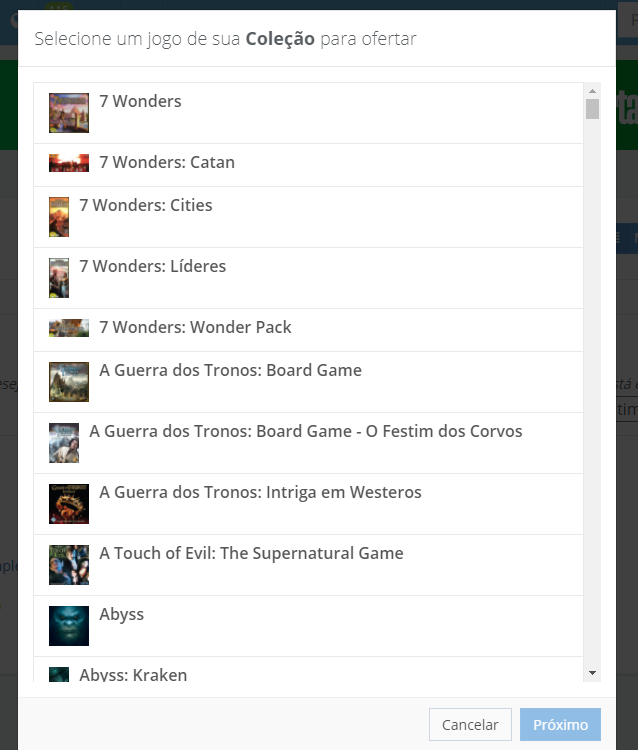
Ao clicar para fazer a oferta, será aberta a lista da sua coleção de jogos no site, para que possa escolher o item para ofertar ao usuário. Caso você tenha algum jogo que esteja na lista de desejos do usuário, ele irá aparecer na frente dos outros jogos. Você pode selecionar 1 ou mais jogos nessa tela para ofertar.
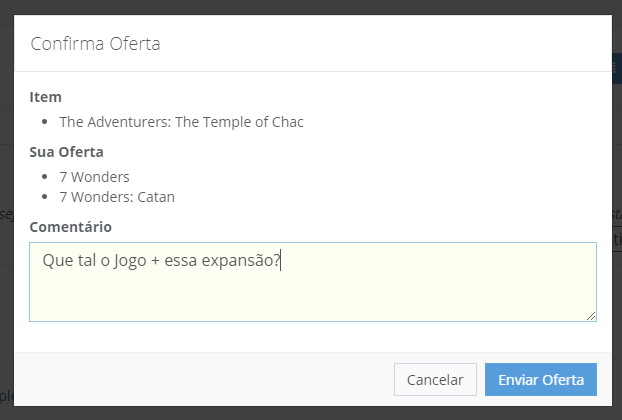
E depois você ainda pode adicionar uma mensagem para o usuário, junto a sua oferta.
Troca de mensagem após oferta
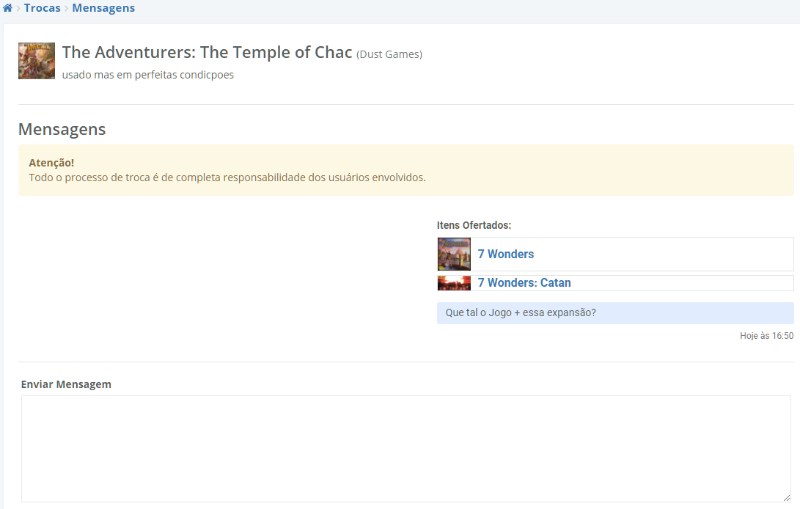
Após realizada a oferta, é criada uma Troca de Mensagem entre os usuários, igual as Mensagens atuais de venda. Lá podem tirar dúvidas, sugerir outros jogos, anexar imagens, etc. Cada nova mensagem aparece no ícone de mensagens do site, fazendo com que o usuário saiba rapidamente que tem uma nova mensagem sobre esse item
Minhas Trocas
Clicando no botão "Minhas Trocas" o usuário pode ver todos os itens que cadastrou para troca, quantas ofertas cada um recebeu e a data da última mensagem em cada um.
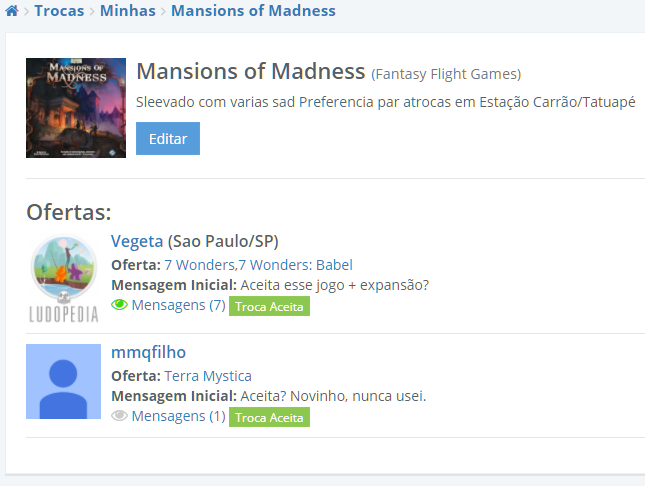
E clicando em uma de suas trocas você consegue visualizar todas as ofertas que ela recebeu :
Aceitar uma troca
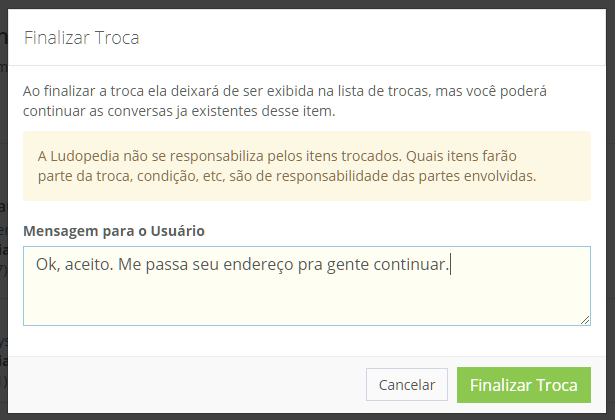
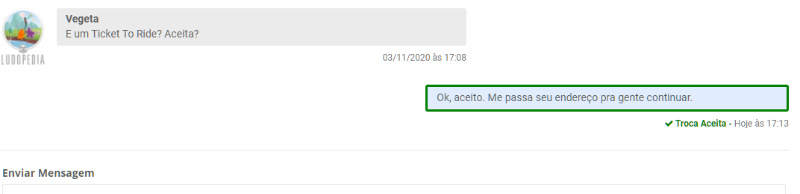
Clicando em "Troca Aceita" na tela de ofertas ou diretamente na própria tela de mensagens, o item já sai automaticamente da lista de trocas. Outros usuários que estejam trocando mensagem com você sobre esse item também verão a informação nas mensagens que o item já foi trocado com outro usuário .
Queremos ouvir vocês
Essa foi uma funcionalidade bastante pedida que buscaremos sua evolução com o tempo. Comentem abaixo ou enviem para nosso
fale conosco o seu feedback.
Esperamos que aproveitem mais essa novidade!